-
我的世界传送指令使用技巧教程
《我的世界》是一款沙盒游戏,探索世界是核心玩法。长距离移动时跑图太费时间,传送指令能让玩家瞬间到达目的地。今天小编详细介绍指定地点传送指令的用法,基岩版和Java版的格式都已说明。感兴趣的小伙伴和小编深入了解一下吧!
在我的世界这款游戏中,传送指令能让玩家快速到达想去的地方,极大地提升游戏体验。那么指定地点传送指令究竟是什么呢?
基岩版传送指令
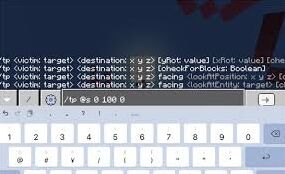
在基岩版中,常用的指定地点传送指令是“/tp 目标玩家坐标” 。比如,你想要将玩家 steve 传送到坐标为 x:100 y:64 z:200 的地方,指令就写成“/tp steve 100 64 200” 。这里的坐标 x 代表东西方向,正数向东,负数向西;y 代表高度,通常地面是 64;z 代表南北方向,正数向北,负数向南。
java 版传送指令
java 版的传送指令与基岩版稍有不同。基本格式是“/tp 玩家名 目标 x 目标 y 目标 z” 。假设要把玩家 alex 传送到坐标 x:50 y:70 z:150 处,指令为“/tp alex 50 70 150” 。
利用传送指令探索世界
掌握传送指令后,玩家可以轻松探索各种神秘地点。比如想要快速到达末地,只需知道末地传送门的大致坐标,使用传送指令就能瞬间抵达,省去了漫长的探索寻找过程。在建造大型建筑时,也能方便地回到建筑材料存放点或者快速前往规划好的各个建造区域,大大提高建造效率。
注意事项
使用传送指令时要注意目标坐标的准确性。如果输入错误的坐标,可能会传送到意想不到的危险区域,比如岩浆池或者怪物密集的地方。同时,在多人服务器中,如果要传送其他玩家,需要确保你有相应的权限,否则可能无法执行传送操作。
总之,我的世界的指定地点传送指令为玩家们打开了便捷探索和高效游戏的大门。无论是新手玩家快速熟悉地图,还是资深玩家精心规划建筑蓝图,传送指令都能发挥重要作用,让游戏变得更加丰富多彩。
我的世界光影亮度调整全指南
在我的世界这款广受欢迎的沙盒游戏中,光影亮度不仅影响着游戏的视觉效果,还直接关系到玩家的游戏体验。合适的光影亮度不仅能够减轻眼睛的负担,还能提升游戏的沉浸感和真实感。本文将详细介绍如何在我的世界中调节光影亮度,帮助玩家找到最适合自己的光影设置。
首先,光影亮度主要受到游戏设置中的光照参数和玩家所使用的光影包(shader pack)的影响。如果光影包过于华丽或者光照参数设置过高,就可能导致画面过亮,影响视觉体验。
调整游戏设置
1. 进入游戏设置:
打开我的世界,在主菜单中找到“选项”或“设置”菜单。
2. 找到视频设置:
在“选项”或“设置”菜单中,选择“视频”或“显示”设置。
3. 调整光照参数:
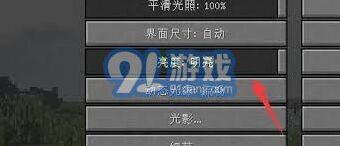
在视频设置中,找到“光照”或“亮度”等选项。你可以将“光照级别”从“高”调整为“中”或“低”,或者将“亮度”调整到合适的水平。这样,游戏中的光影效果就会相应地降低亮度。
更换光影包
如果调整游戏设置后仍然觉得光影过亮,那么可能是当前使用的光影包过于华丽。此时,你可以考虑更换一个更为柔和的光影包。
1. 访问模组平台:
在我的世界的模组(mod)平台上,有许多不同的光影包供玩家选择。
2. 选择光影包:
你可以选择一些自然光影包或者低配版的光影包。这些光影包通常具有较低的硬件要求,同时也能提供良好的视觉效果。
3. 应用更改:
下载并安装新的光影包后,记得重新启动游戏以应用更改。
利用optifine模组
optifine是一款针对我的世界的优化模组,不仅显著提升了游戏性能,还提供了丰富的光影设置选项。
1. 安装optifine:
下载并安装optifine模组。
2. 进入光影设置:
启动游戏并进入“选项”菜单,在“视频设置”中即可找到“光影设置”选项。
3. 选择预设或自定义光影:
在“光影设置”界面,你会看到一系列预设的光影配置。选择一个预设可以迅速为游戏带来显著的视觉提升。如果你希望拥有更多的自定义空间,可以深入探索“光影包”选项,根据个人喜好进行精细的光影调整。
调整电脑硬件设置
除了游戏内的设置和光影包外,你还可以通过调整电脑硬件设置来降低光影亮度。
1. 进入显卡设置:
在显卡驱动程序的设置界面中,找到与游戏相关的渲染质量和色彩饱和度等参数。
2. 调整参数:
根据需要调整这些参数,以降低游戏的渲染质量和色彩饱和度,从而达到降低光影亮度的效果。
注意事项
1. 不要过度降低光影亮度:
虽然降低光影亮度可以减轻眼睛的负担,但过度降低会导致游戏画面过于昏暗,影响视觉体验。
2. 根据硬件配置调整:
不同的电脑配置适合的光影包和设置也不同。要根据自己的电脑配置选择合适的光影包和设置。
3. 定期清理游戏缓存:
定期清理游戏缓存可以提高游戏的运行效率,减少卡顿和延迟等问题。
通过以上步骤,相信你一定能够轻松解决我的世界中光影过亮的问题。在享受游戏的同时,也要注意保护好自己的眼睛哦!